
Cómo Eliminar el bloqueo FRP en Samsung fácilmente (Guía detallada)
Sé lo que se siente al comprar un teléfono Samsung de segunda mano que todavía está vinculado a su anterior propietario. Cuando lo enciendes, te pide las credenciales de la cuenta de Google que no tienes y no puedes ponerte en contacto con el anterior propietario. Esto no solo hace que el teléfono sea inutilizable, sino que también provoca frustración, pérdida de dinero e incertidumbre sobre si el dispositivo podrá volver a utilizarse alguna vez.
No te preocupes, has llegado al artículo correcto. En este artículo, hemos explorado todos los aspectos posibles sobre cómo Eliminar el bloqueo FRP en Samsung. Desde compartir diferentes métodos para omitir el bloqueo hasta guiarte sobre cómo evitar volver a quedarte bloqueado fuera de tu dispositivo Samsung, esta guía te respalda. No importa si deseas usar una PC o hacerlo directamente desde tu móvil; estos métodos seguramente resolverán tu problema y te ayudarán a Eliminar el bloqueo FRP en Samsung de forma efectiva.
¿Qué es FRP (protección contra restablecimiento de fábrica)?
FRP es una función de seguridad integrada en los dispositivos Android, como los dispositivos Samsung con Android 5.1 o posterior. Ha sido desarrollada por Google y aparece después de un restablecimiento de fábrica. Se activa automáticamente tan pronto como inicias sesión en tu cuenta de Google en tu teléfono y requiere las credenciales de tu cuenta para desbloquearlo.
La FRP está diseñada para proteger tus datos evitando el acceso no autorizado a tu teléfono, especialmente si lo pierdes o te lo roban. Aunque es una función muy útil, también puede convertirse en un problema cuando has olvidado las credenciales de tu cuenta o has comprado un teléfono de segunda mano vinculado a su anterior propietario. Para ello, tendrás que saltarte el bloqueo FRP utilizando nuestras herramientas GSMneo.
¿Es posible eliminar el bloqueo FRP en Samsung?
Sí, puedes eludir fácilmente el bloqueo de protección contra el restablecimiento de fábrica (FRP) en los dispositivos Samsung utilizando varios métodos. Sin embargo, el método que debes utilizar depende de la versión de Android, el parche de seguridad y la herramienta que estés utilizando. Si eres el propietario de tu dispositivo Samsung y te has quedado bloqueado, utiliza métodos seguros para recuperar el acceso y Eliminar el bloqueo FRP en Samsung de manera efectiva.
Métodos para Eliminar el bloqueo FRP en Samsung
Restablecer su cuenta original de Google
Si es el propietario del teléfono, este método es perfecto para usted. Restaurar la cuenta original de Google vinculada anteriormente al teléfono es el método más seguro y rápido para eliminar el bloqueo FRP en dispositivos Samsung. No requiere ninguna herramienta ni software, y no borra ningún dato. A continuación le explicamos cómo hacerlo:
- Comience abriendo un navegador en cualquier dispositivo y visite https://accounts.google.com/signin/recovery.
- Introduzca la dirección de correo electrónico que utilizó recientemente en su teléfono Samsung.
- Pulse «Probar otra forma».
- Reciba una contraseña de un solo uso (OTP) en su dirección de correo electrónico o número de teléfono y, a continuación, responda correctamente a todas las preguntas de seguridad.
Si ninguna de las opciones de seguridad está disponible, continúe con «Probar otra forma».
Restablezca su contraseña y espere 24 horas. Es importante esperar este tiempo antes de introducir la nueva contraseña en su dispositivo.
Una vez transcurridas las 24 horas, encienda su teléfono Samsung, conéctese a una red WiFi y, a continuación, introduzca la nueva contraseña en la pantalla FRP.
Si la contraseña es correcta, puede continuar con la configuración normal.
Copia de seguridad de Samsung Smart Switch
Puede omitir automáticamente el bloqueo FRP en su dispositivo Samsung si ha utilizado Smart Switch para hacer una copia de seguridad de su teléfono antes del restablecimiento de fábrica y si esa copia de seguridad incluye su cuenta de Google. Funciona restaurando la copia de seguridad durante la configuración. A continuación le indicamos cómo hacerlo:
Caso 1: Usar otro teléfono Samsung
- Empieza por encender tu dispositivo Samsung bloqueado y conectarlo a una red WiFi.
- Pulsa el botón «Siguiente» en la pantalla «Vamos allá» y continúa hasta llegar a la pantalla «Trae tus datos antiguos».
- Ahora, selecciona «Galaxy/Android» y, a continuación, elige el método de transferencia: por cable o inalámbrica.
- Para la transferencia por cable, conecta ambos teléfonos con un cable USB-C a USB.
- Para la transferencia inalámbrica, siga las instrucciones que aparecen en pantalla.
- En su teléfono antiguo, seleccione los datos de la copia de seguridad que desea transferir. Asegúrese de que contenga sus cuentas y ajustes de Google.
- Continúe con la transferencia y espere a que finalice.
- Una vez hecho esto, continúe con la configuración normal de su teléfono bloqueado.
- Si la cuenta de Google de la copia de seguridad se transfiere por completo, el bloqueo FRP se eliminará automáticamente y no verá la pantalla de verificación.
Caso 2: Uso de un PC
- En primer lugar, instala Smart Switch en tu ordenador y, a continuación, conéctalo a tu antiguo teléfono Samsung.
- Crea una copia de seguridad completa, incluyendo tus cuentas, aplicaciones y ajustes.
- Después de restablecer los ajustes de fábrica, conecta tu teléfono Samsung bloqueado a un PC durante la configuración.
- Abre Smart Switch en tu PC, haz clic en Restaurar y selecciona tu copia de seguridad.
- Una vez completada la restauración, incluida la cuenta de Google, el teléfono omitirá el bloqueo FRP.
Método de activación de TalkBack
- Encienda su teléfono móvil y conéctelo a una red WiFi.
- Ahora, pulse simultáneamente los botones de subir y bajar volumen para activar la función Talkback.
- Acceda a la configuración de Talkback dibujando una L invertida en la pantalla.
- A continuación, pulse dos veces la opción «Mientras se utiliza la aplicación».
- Pulsa dos veces en la opción «Usar comando de voz».
- Una vez hecho esto, di «Asistente de Google» y, a continuación, «YouTube». El Asistente de Google abrirá YouTube por ti.
- Ahora, desactiva la función Talkback pulsando de nuevo los botones de subir y bajar volumen simultáneamente.
- En YouTube, pulsa el icono de perfil en la esquina superior derecha.
- A continuación, ve a Ajustes > Acerca de > Condiciones de servicio de YouTube y se abrirá una nueva pestaña del navegador.
- Visita nuestro sitio web y descarga el archivo APK adecuado para tu móvil y marca.
- Una vez descargado, ve a la sección Descargas y pulsa el archivo APK para instalarlo.
- Activa la opción para instalar desde fuentes desconocidas si es necesario.
- Puedes hacerlo yendo a Ajustes > Seguridad > Fuentes desconocidas.
- Una vez hecho esto, abre la aplicación instalada. Si utilizas la aplicación QuickShortcutMaker, busca el administrador de cuentas de Google en la barra de búsqueda.
- Si está ahí, pulsa sobre él; si no está, descarga el administrador de cuentas de Google desde nuestro sitio web.
- A continuación, desplázate hacia abajo y busca la sección «Introducir correo electrónico y contraseña».
- Tócala y pulsa Probar. Ahora, toca los tres puntos de la esquina superior derecha y selecciona Iniciar sesión en el navegador.
- Haz clic en Aceptar e inicia sesión con tu nueva cuenta de Google.
- Una vez hecho esto, reinicia tu dispositivo y no te pedirá la verificación de la cuenta de Google anterior.
- Ahora, finaliza la configuración normalmente.
Acceso a YouTube o Galaxy Store
Este método te permite instalar la aplicación Alliance Shield X para evitar la pantalla de bloqueo FRP. Funciona perfectamente en las versiones de Android 8 a 12. Sin embargo, es posible que no funcione en las versiones superiores a la 12. A continuación te explicamos cómo hacerlo:
- Sigue los pasos anteriores hasta que abras el navegador web.
- Ahora, visita nuestro sitio web.
- Opción 1: Utiliza Galaxy Store
- Se abrirá Galaxy Store.
- Inicie sesión con su cuenta Samsung. Si no tiene una, puede crearla utilizando otro dispositivo o directamente en Galaxy Store.
- Ahora, busque Alliance Shield X en la barra de búsqueda.
- Opción 2: Descarga directa
- Pulsa el icono Alliance Shield X en nuestro sitio web.
- Descarga el archivo APK directamente sin pasar por Galaxy Store.
- A continuación, instala Alliance Shield X y ábrelo.
- Pulsa Siguiente hasta llegar a la pantalla de inicio de sesión.
- Si no tienes una cuenta, crea una en otro dispositivo visitando el sitio web allianceshield.com.
- Una vez hecho esto, inicia sesión en tu cuenta de Alliance Shield.
- Concede los permisos necesarios, incluidos los de Administrador del dispositivo y Knox.
- Ahora, pulsa Administrador de aplicaciones en la pantalla principal de la aplicación.
- Busque el asistente de configuración, pulse para forzar su detención y desactivarlo.
- También puede forzar la detención de Google Play Services (opcional).
- Vuelva a la pantalla de inicio y reinicie el teléfono.
- Una vez reiniciado, el teléfono omitirá la pantalla de verificación FRP.
Usar el teclado de Google
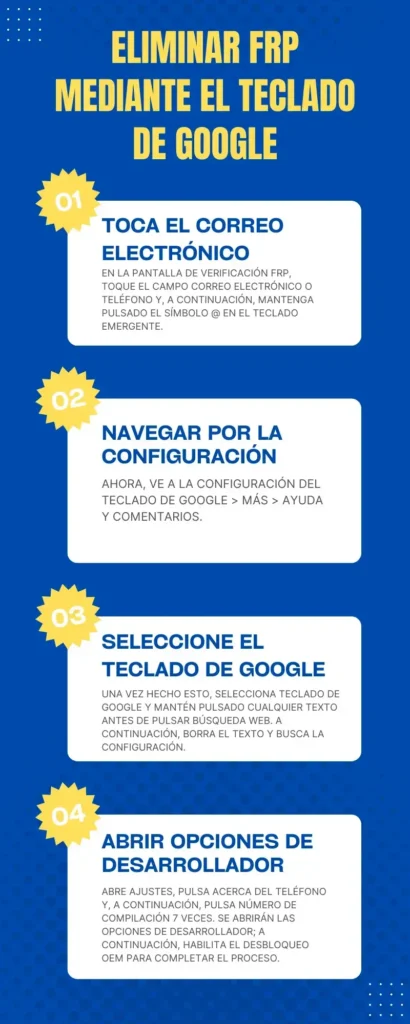
También puedes usar el método del teclado de Google para Eliminar el bloqueo FRP en Samsung sin una computadora. Así puedes hacerlo:
- En la pantalla de verificación FRP, pulsa el campo Correo electrónico o Teléfono y, a continuación, mantén pulsado el símbolo @ en el teclado emergente.
- Ahora, ve a Ajustes del teclado de Google > Más > Ayuda y comentarios.
- Una vez hecho esto, selecciona Teclado Google y mantén pulsado cualquier texto antes de pulsar Búsqueda web. A continuación, borra el texto escrito y busca la configuración.
- Abre la configuración, pulsa Acerca del teléfono y, a continuación, pulsa Número de compilación 7 veces. Se abrirán las opciones de desarrollador y, a continuación, activa Desbloqueo OEM para completar el proceso.
¿Es legal eliminar el bloqueo FRP?
Si eres el propietario del teléfono y has olvidado las credenciales de tu cuenta de Google, o has comprado un teléfono de segunda mano que todavía está vinculado a su anterior propietario, entonces es legal eludir el bloqueo FRP utilizando los métodos anteriores. Sin embargo, si los utilizas en un dispositivo que no es de tu propiedad o que no cuenta con el permiso de su propietario, entonces es ilegal en muchos países.
¿Cómo evitar que el FRP vuelva a bloquearte?
- En primer lugar, recuerda siempre las credenciales de tu cuenta de Google.
- Elimina tu cuenta de Google del teléfono antes de restablecer los ajustes de fábrica. Solo tienes que ir a la configuración del perfil de Google y seleccionar la opción Eliminar Google.
- Mantén actualizado tu sistema operativo Android para evitar cualquier error.
- Anota o guarda tu teléfono o tableta y comprueba su estado FRP.
Preguntas frecuentes
Conclusión
Al llegar al final del artículo, puedo afirmar con seguridad que ahora dispone de todo lo necesario para eliminar fácilmente el bloqueo FRP en los dispositivos Samsung. Existen varios métodos que pueden ayudarle a eludir la protección de restablecimiento de fábrica, como restablecer la cuenta original de Google, utilizar la copia de seguridad de Smart Switch, habilitar Talkback y otros. Puede elegir el que mejor se adapte al modelo o la versión de su dispositivo.
