
Cómo fácilmente Omita el FRP de Huawei (guía completa)
¿Ha comprado un teléfono Huawei de segunda mano y se ha olvidado de eliminar la cuenta de Google del propietario anterior antes de restablecerlo a los valores de fábrica, y ahora se ha quedado atascado en la pantalla de verificación FRP? No es el único. Entiendo perfectamente lo que se siente al tener un teléfono nuevo que no se puede usar, uno que acaba pareciendo poco más que un ladrillo.
No te preocupes, ya que has llegado al artículo correcto. En este artículo, profundizaremos en todos los aspectos posibles para Omita el FRP de Huawei en dispositivos Huawei, de modo que puedas desbloquear tu dispositivo y recuperar el acceso a tus datos. Hemos compartido varios métodos para Omita el FRP de Huawei, cada uno con sus propios procedimientos. Ya sea que desees omitir el bloqueo usando una PC o no, este artículo es tu mejor opción.
¿Qué es el bloqueo FRP en Huawei?
FRP, también conocido como protección contra el restablecimiento de fábrica, es una función de seguridad integrada en los dispositivos Android de marcas como Huawei, Samsung y otras. Protege tus datos y evita el acceso no autorizado si pierdes o te roban el teléfono. Se activa automáticamente tan pronto como registras tu cuenta de Google en tu teléfono Huawei. Aparece después de un restablecimiento de fábrica y requiere tus credenciales originales para desbloquear el dispositivo.
Sin embargo, también puede convertirse en un problema si eres el propietario de un dispositivo Huawei y has olvidado las credenciales de tu cuenta de Google, o si has comprado un teléfono de segunda mano que todavía está vinculado a su anterior propietario. En este caso, tendrás que omitir el bloqueo FRP utilizando nuestra herramienta GSMNEO para recuperar el acceso a tu dispositivo y así Omita el FRP de Huawei correctamente.
Cómo omita el FRP de Huawei sin una PC
Usar el modo seguro
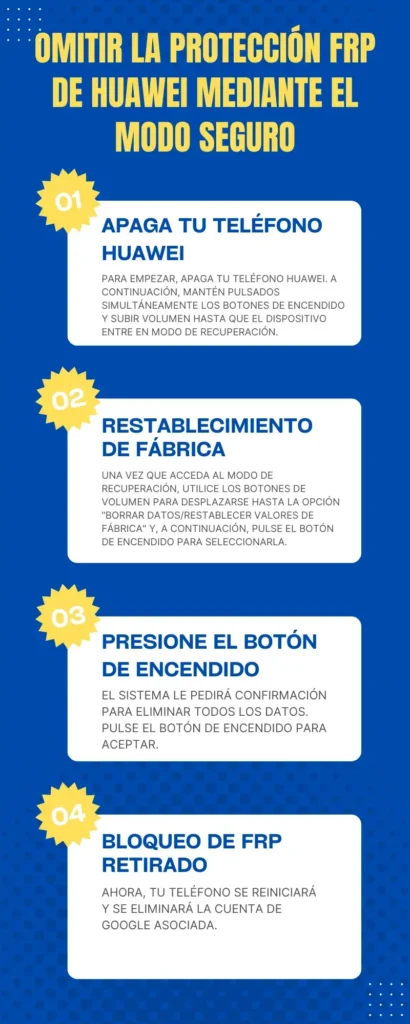
Restablecer el teléfono al modo seguro es el método más seguro y sencillo para eliminar el bloqueo FRP en un teléfono Huawei. Sin embargo, puede borrar todos tus datos, así que haz siempre una copia de seguridad para evitarlo. Si tienes la copia de seguridad y quieres utilizar este método, sigue los pasos que se indican a continuación:
- Empieza por apagar tu teléfono Huawei. A continuación, mantén pulsados simultáneamente los botones de encendido y subir volumen hasta que el dispositivo entre en modo de recuperación.
- Una vez que llegue al modo de recuperación, utilice los botones de volumen para desplazarse hasta la opción «Borrar datos/restablecimiento de fábrica» y, a continuación, pulse el botón de encendido para seleccionarla.
- El sistema le pedirá confirmación para eliminar todos los datos. Pulse el botón de encendido para aceptarlo.
- Ahora, su teléfono se restablecerá y se eliminará la cuenta de Google asociada a él.
A través de TalkBack
El método TalkBack también es uno de los mejores métodos para Omita el FRP de Huawei. Para hacerlo, sigue los pasos que se mencionan a continuación:
- En primer lugar, encienda su Huawei y conéctelo a una red Wi-Fi.
- Una vez que llegue a la pantalla de bloqueo FRP, mantenga pulsada la opción «Introduzca su dirección de correo electrónico» hasta que aparezca la opción «Método de inicio de sesión».
- Ahora, pulsa el icono de tres puntos en la esquina superior derecha, luego pulsa «Configuración del teclado de Google» y, a continuación, «Ayuda y comentarios».
- Elige cualquier elemento y mantén pulsado hasta que aparezca la opción Compartir. Púlsala y, a continuación, selecciona Correo electrónico.
- A continuación, introduce cualquier dirección de correo electrónico en el campo Para y mantén pulsado hasta que aparezca la opción Compartir.
- Haz clic en Compartir y, a continuación, en Gmail para abrirlo. Ahora, pulsa el icono de tres puntos situado en la esquina superior izquierda y selecciona «Configuración» en el menú.
- En la configuración de Gmail, selecciona «Administrar cuentas» y, a continuación, «Añadir cuenta». Sigue las instrucciones para añadir una nueva cuenta de Google.
- Una vez añadida la cuenta, vuelve a la configuración de Huawei y desactiva las opciones «Buscar mi dispositivo» y «Servicios de Google Play».
- Ahora, simplemente reinicia el dispositivo y verás que no aparece la pantalla FRP.
A través de una llamada de emergencia
También puedes omitir el bloqueo FRP en los dispositivos Huawei mediante el método de llamada de emergencia. Es un poco complejo y solo funciona con versiones anteriores, en particular la versión 5 o anteriores. La principal ventaja de este método es que no requiere un restablecimiento de fábrica ni borra ningún dato. A continuación te explicamos cómo hacerlo:
- Empieza tocando la opción Llamada de emergencia en la pantalla de bloqueo.
- Ahora, escribe diez asteriscos en el espacio destinado a marcar el número. Copia los asteriscos y pégalos uno tras otro hasta llenar el espacio.
- Una vez hecho esto, vuelve a la pantalla de bloqueo de Huawei y pulsa en la cámara para abrirla.
- A continuación, ve a los ajustes desde el panel de notificaciones y pega los diez asteriscos cuando se te pida que introduzcas la contraseña.
- Sigue repitiendo este proceso hasta que la pantalla de bloqueo bloquee y desbloquee tu pantalla.
Uso de QuickShortcutMaker
A continuación se indican los pasos para eliminar el bloqueo FRP en un dispositivo Huawei utilizando QuickShortcutMaker:
- Empieza conectando tu dispositivo a la red Wi-Fi, pulsa la flecha situada junto a la red Wi-Fi y selecciona Administrar ajustes de red.
- Activa la opción IP estática y selecciona el campo «Dirección IP».
- Activa el interruptor IP estática.
- Ahora, escriba cualquier letra o número en el campo de la dirección IP y manténgalo pulsado hasta que vea la opción de búsqueda web.
- A continuación, descargue Quick Shortcut Maker desde Chrome Web Store.
- Una vez hecho esto, abra Quick Shortcut Maker y localice el Administrador de cuentas de Google.
- Ahora, inicie sesión en Google con una cuenta de Gmail diferente.
- Simplemente reinicie su dispositivo y configúrelo normalmente. No verá la pantalla de bloqueo FRP, lo que significa que su cuenta de Google anterior ha sido eliminada.
Cómo omitir FRP en dispositivos Huawei utilizando un PC
Utilizando la herramienta FRP de Huawei
Siga los pasos que se indican a continuación para omita el FRP de Huawei utilizando una herramienta en un ordenador:
- En primer lugar, descargue e instale la herramienta FRP de Huawei en su ordenador.
- Ahora, apague su dispositivo Huawei mientras mantiene pulsados simultáneamente los botones de encendido y subir volumen para poner su teléfono en modo de recuperación.
- Una vez hecho esto, conecte su teléfono Huawei a un PC y, a continuación, haga clic en la opción «Leer información» de la herramienta FRP de Huawei para confirmar la conexión del dispositivo.
- Ahora, en su teléfono, seleccione restablecer FRP a la cuenta FRP de Google, y la herramienta eliminará instantáneamente el bloqueo FRP de su dispositivo.
Uso del eliminador FRP de Huawei
El eliminador FRP de Huawei es bastante similar a la herramienta FRP de Huawei y omite el bloqueo FRP de manera eficaz utilizando un PC. A continuación, le indicamos cómo hacerlo:
- Descargue e instale el eliminador FRP de Huawei en su ordenador.
- Ahora, ponga su teléfono Huawei en modo de recuperación apagándolo y, a continuación, pulsando los botones de subir volumen y encendido simultáneamente.
- Una vez hecho esto, conecte su dispositivo móvil a su PC mediante un cable USB y, a continuación, inicie la herramienta instalada.
- En el campo FRP PWD, introduzca la clave FRP de Huawei que ha adquirido.
- A continuación, pulse el botón Erase FRP para eliminar el bloqueo FRP de su teléfono Huawei.
Uso de la herramienta FRP y ID Bypass de Huawei
También puede eliminar el bloqueo FRP de su dispositivo Huawei utilizando la herramienta Huawei FRP and ID Bypass Tool, un software gratuito para Windows que ofrece una forma sencilla de eliminar el bloqueo de seguridad. A continuación le indicamos cómo hacerlo:
- En su ordenador, descargue e instale la última versión de Huawei FRP and ID Bypass Tool.
- Una vez hecho esto, conecte su teléfono al ordenador con un cable USB y, a continuación, inicie el software instalado.
- Haga clic en «Read First» (Leer primero) en la pantalla de inicio.
- Haga clic en «Enable» (Habilitar) para activar el modo ADB y su teléfono se reiniciará automáticamente en un plazo de 15 a 30 segundos.
- Ahora, habilite la opción de depuración USB en su teléfono Huawei. Seleccione la opción «Check device» (Comprobar dispositivo) en el software.
- Simplemente haga clic en «Bypass FRP & ID» (Omite FRP e ID) y el bloqueo FRP se eliminará de su teléfono.
Preguntas frecuentes
Conclusión
Antes de concluir este artículo, quiero enfatizar que el bloqueo FRP en tu dispositivo Huawei es una excelente función de seguridad que ayuda a proteger tus datos al evitar el acceso no autorizado si tu teléfono se pierde o es robado. Sin embargo, si deseas eliminarlo por cualquier motivo, existen varios métodos disponibles para Omita el FRP de Huawei. Estos métodos son sencillos y no dañan tu dispositivo. Entonces, ¿qué estás esperando? ¡Desbloquea tu teléfono ahora!
